

Problemy z wydajnością laptopa w czasie pracy zdalnej – jak temu zaradzić?
Praca zdalna stała się codziennością dla wielu osób. Jednak nagłe spowolnienie działania laptopa, zawieszające się aplikacje czy problemy z wideokonferencjami mogą skutecznie utrudnić wykonywanie obowiązków. Jak zatem optymalnie dostosować swój sprzęt, aby sprostał wymaganiom pracy zdalnej? W tym artykule przedstawiamy najczęstsze przyczyny problemów z wydajnością oraz praktyczne porady, jak sobie z nimi poradzić.
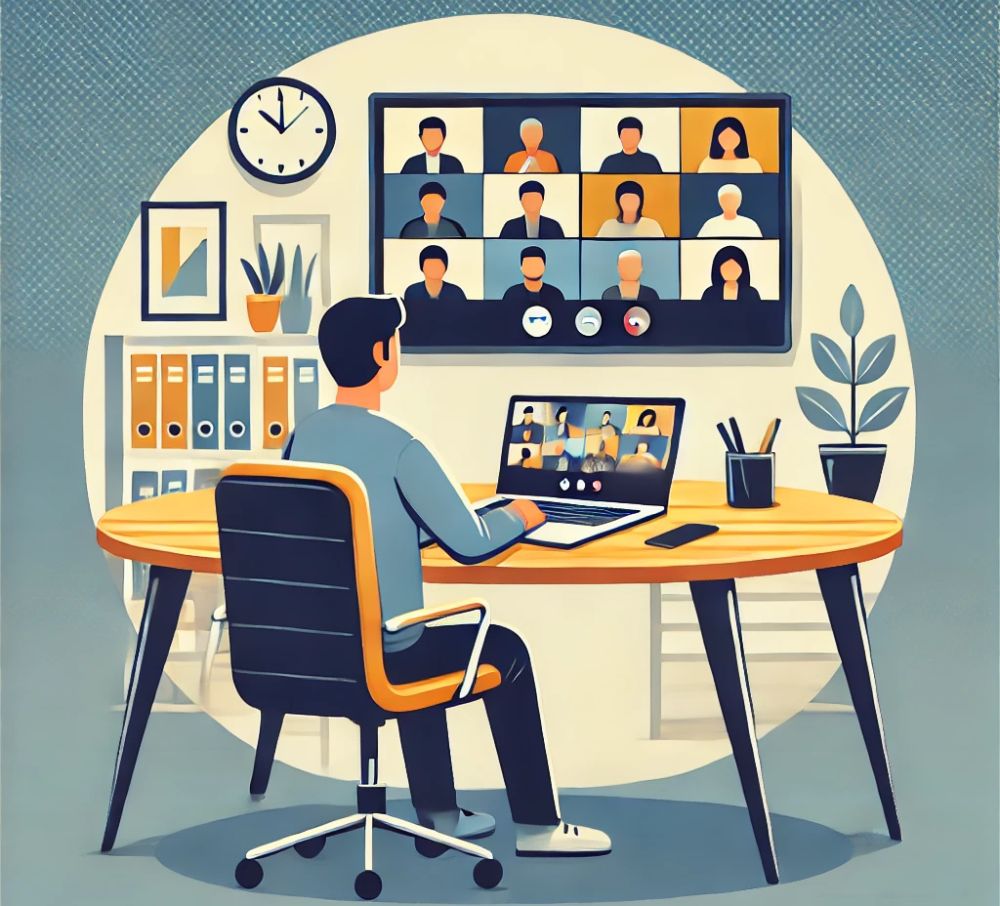
Praca Zdalna, porady pozwalające usprawnić działanie komputera podczas pracy w domu.
1. Sprawdzenie wydajności systemu operacyjnego
Regularne aktualizacje systemu
Przestarzały system operacyjny może powodować spowolnienia. Producenci regularnie wprowadzają aktualizacje, które naprawiają błędy i poprawiają stabilność. Upewnij się, że Twój system (Windows, macOS, Linux) jest na bieżąco aktualizowany. Warto również zainstalować sterowniki dedykowane Twojemu laptopowi.
Menedżer zadań – Twoje narzędzie diagnostyczne
Użyj menedżera zadań (Windows) lub monitora aktywności (macOS), aby sprawdzić, które procesy zużywają najwięcej zasobów. Jeśli zauważysz aplikacje działające w tle, które nie są niezbędne, zamknij je, aby zwolnić zasoby systemowe.
2. Optymalizacja aplikacji biurowych
Używanie lekkich wersji aplikacji
Popularne pakiety biurowe, takie jak Microsoft Office czy Google Workspace, mogą obciążać starsze laptopy. Spróbuj korzystać z lekkich wersji, np. aplikacji przeglądarkowych, które zużywają mniej pamięci RAM.
Wyłączanie niepotrzebnych dodatków
Wiele programów, takich jak Microsoft Word czy Excel, ma domyślnie włączone dodatki, które mogą spowalniać ich działanie. Sprawdź ustawienia i wyłącz te, które nie są Ci potrzebne.
3. Problemy z wideokonferencjami
Stabilne połączenie internetowe
Wideokonferencje wymagają stabilnego i szybkiego internetu. Upewnij się, że Twoje połączenie Wi-Fi jest wystarczająco mocne. Jeśli to możliwe, korzystaj z kabla Ethernet, który zapewnia bardziej stabilne połączenie.
Minimalizacja obciążenia systemu
Podczas wideokonferencji zamknij wszystkie zbędne aplikacje. Platformy takie jak Zoom czy Microsoft Teams mogą zużywać dużo pamięci i procesora, zwłaszcza podczas udostępniania ekranu. Wyłącz również niepotrzebne funkcje, takie jak wirtualne tła.
Aktualizacja aplikacji do wideokonferencji
Korzystanie z przestarzałej wersji aplikacji może powodować problemy z wydajnością. Regularnie sprawdzaj aktualizacje, aby zapewnić płynne działanie oprogramowania.
4. Utrzymanie sprzętu w dobrej kondycji
Czyszczenie układu chłodzenia
Przegrzewanie się laptopa to jedna z głównych przyczyn spadku wydajności. Regularnie czyść wentylatory i otwory wentylacyjne z kurzu. Jeśli Twój laptop ma kilka lat, warto również wymienić pastę termoprzewodzącą.
Używanie podkładki chłodzącej
Podkładka chłodząca może pomóc w obniżeniu temperatury laptopa podczas intensywnej pracy. To szczególnie ważne podczas długich wideokonferencji lub pracy z wieloma otwartymi aplikacjami.
5. Zarządzanie pamięcią RAM i dyskiem
Rozbudowa pamięci RAM
Jeśli Twój laptop ma mniej niż 8 GB RAM, warto rozważyć jego rozbudowę. Więcej pamięci pozwoli na płynniejsze działanie aplikacji biurowych i systemu operacyjnego.
Wymiana dysku na SSD
Jeżeli Twój laptop nadal korzysta z tradycyjnego dysku HDD, wymiana na SSD może znacząco poprawić wydajność. SSD przyspiesza uruchamianie systemu, aplikacji i operacje zapisu/odczytu danych.
Regularne czyszczenie dysku
Usuń zbędne pliki i aplikacje. Użyj narzędzi takich jak CCleaner, aby usunąć tymczasowe pliki i zwolnić miejsce na dysku.
6. Ograniczenie zasobów używanych przez system
Wyłączanie zbędnych programów startowych
Sprawdź listę aplikacji uruchamianych podczas startu systemu i wyłącz te, które nie są niezbędne. Dzięki temu Twój laptop będzie uruchamiał się szybciej i zużywał mniej zasobów.
Korzystanie z trybu oszczędzania energii
Większość laptopów ma tryby oszczędzania energii, które mogą pomóc w optymalizacji zużycia zasobów. W przypadku pracy zdalnej wybierz tryb zrównoważony lub wysokiej wydajności.
7. Bezpieczeństwo i ochrona przed wirusami
Regularne skanowanie systemu
Zainstaluj program antywirusowy i regularnie skanuj system w poszukiwaniu złośliwego oprogramowania. Wirusy i malware mogą znacząco obciążać Twój laptop.
Uważaj na phishing
Podczas pracy zdalnej często korzystasz z poczty e-mail i linków internetowych. Upewnij się, że korzystasz z bezpiecznych źródeł, aby uniknąć infekcji systemu.
8. Korzystanie z chmury
Przechowywanie plików w chmurze
Zamiast przechowywać duże ilości danych na dysku laptopa, skorzystaj z usług chmurowych, takich jak Google Drive, Dropbox czy OneDrive. Dzięki temu odciążysz dysk i zwiększysz wydajność systemu.
Synchronizacja w tle
Upewnij się, że synchronizacja plików w chmurze odbywa się tylko wtedy, gdy jest to konieczne. Zbyt częsta synchronizacja może obciążać system i spowalniać pracę.
9. Podsumowanie
Problemy z wydajnością laptopa podczas pracy zdalnej mogą być frustrujące, ale wiele z nich można rozwiązać prostymi działaniami. Regularna konserwacja sprzętu, optymalizacja aplikacji i zarządzanie zasobami systemowymi to kluczowe kroki do zapewnienia płynnej pracy. Jeśli jednak mimo podjętych działań laptop nadal działa wolno, warto skonsultować się z serwisem w celu profesjonalnej diagnozy.
Kategoria: naprawa laptopa łódź
Tagi: praca zdalna , problemy z wideokonferencjami , wolne dzialanie laptopa , Microsoft Teams , Zoom
Kontakt
Zapraszamy do współpracy
- Email: info@klinika-laptopa.pl
- Tel.: +48 506 185 879
- Adres: Al. Mickiewicza 15A 90-443 Łódź