

Naprawa laptopa Lenovo Thinkpad X1 Carbon gen 9 - wymiana matrycy

Niefortunne uderzenie w Twojego Lenovo ThinkPad X1 nie musi oznaczać końca jego żywota. Uszkodzenie matrycy, objawiające się często jako plama, pęknięcie lub zniekształcenie obrazu, jest usterką możliwą do naprawy. Poniższy artykuł krok po kroku przeprowadzi Cię przez proces wymiany matrycy, przywracając Twojemu laptopowi pełną sprawność.
Diagnoza i Przygotowanie
Pierwszym i najważniejszym krokiem jest prawidłowe zdiagnozowanie problemu. Jeśli po uderzeniu widoczne są fizyczne pęknięcia, "rozlanie" kryształów w postaci czarnej plamy lub kolorowe, nienaturalne linie, winowajcą jest uszkodzona matryca.
Przed przystąpieniem do jakichkolwiek działań, kluczowe jest zaopatrzenie się w odpowiednie narzędzia i części. Będziesz potrzebować:
-
Nowej matrycy: Upewnij się, że jest w pełni kompatybilna z modelem Lenovo ThinkPad X1 Carbon Gen 9. Najlepiej jest zidentyfikować numer części (FRU - Field Replaceable Unit) z uszkodzonej matrycy po jej demontażu lub skorzystać ze specjalistycznych sklepów z częściami do laptopów, podając dokładny model urządzenia (np. 20XW lub 20XX).
-
Zestawu precyzyjnych śrubokrętów: Niezbędne do odkręcenia niewielkich śrub mocujących obudowę i inne komponenty.
-
Plastikowych narzędzi do otwierania obudowy (tzw. "otwieraków" lub "spudgerów"): Pozwolą na bezpieczne podważenie i zdjęcie ramki matrycy bez rysowania plastikowych elementów.
-
Pęsety: Ułatwi manipulowanie małymi złączami i śrubkami.
-
Miękkiej ściereczki z mikrofibry: Do czyszczenia nowej matrycy przed finalnym montażem.
Ważne! Przed rozpoczęciem naprawy bezwzględnie odłącz laptopa od zasilania i, co kluczowe w modelach z wbudowaną baterią, wyłącz ją w ustawieniach BIOS/UEFI. Aby to zrobić, uruchom ponownie komputer i przy starcie naciskaj klawisz F1, aby wejść do BIOS-u. W menu "Config" -> "Power" znajdź opcję "Disable Built-in Battery" i ją aktywuj. Laptop wyłączy się automatycznie, a bateria pozostanie nieaktywna do momentu podłączenia zasilacza.
Krok po Kroku: Wymiana Matrycy
-
Demontaż dolnej pokrywy: Połóż laptopa na miękkiej powierzchni do góry dnem. Odkręć wszystkie śruby mocujące dolną pokrywę. Zazwyczaj jest ich pięć. Następnie, używając plastikowego otwieraka, delikatnie podważ pokrywę, zaczynając od jednego z rogów, i postępuj wzdłuż krawędzi, aż do jej całkowitego zdjęcia.
-
Odłączenie złącza baterii: Po zdjęciu pokrywy, zlokalizuj złącze baterii na płycie głównej i ostrożnie je odłącz. To dodatkowy, ale bardzo ważny krok bezpieczeństwa.
-
Demontaż ramki matrycy: Otwórz laptopa. Ramka matrycy w tym modelu jest najczęściej przyklejona. Używając plastikowego otwieraka, zacznij delikatnie podważać ramkę od wewnętrznej krawędzi, blisko ekranu. Pracuj powoli i ostrożnie, aby nie uszkodzić ani ramki, ani obudowy. Po jej odklejeniu na całym obwodzie, zdejmij ją.
-
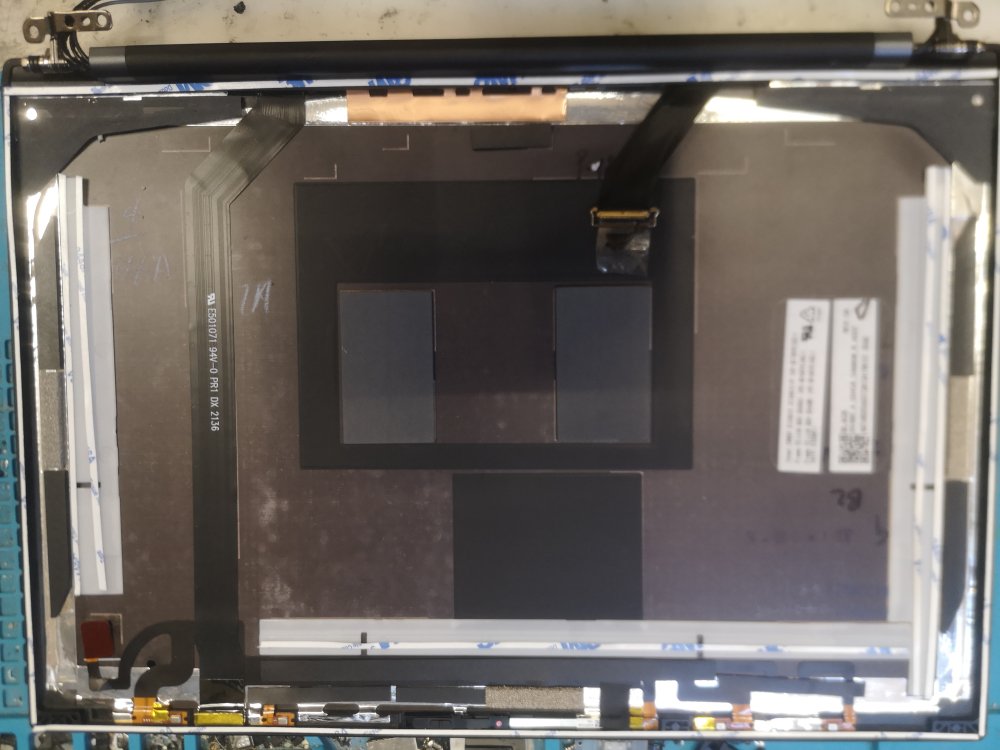
Odklejanie uszkodzonej matrycy: Matryca jest wklejona za pomocą taśm montażowych. Odkljej ostrożnie taśmę dwustronną.
-
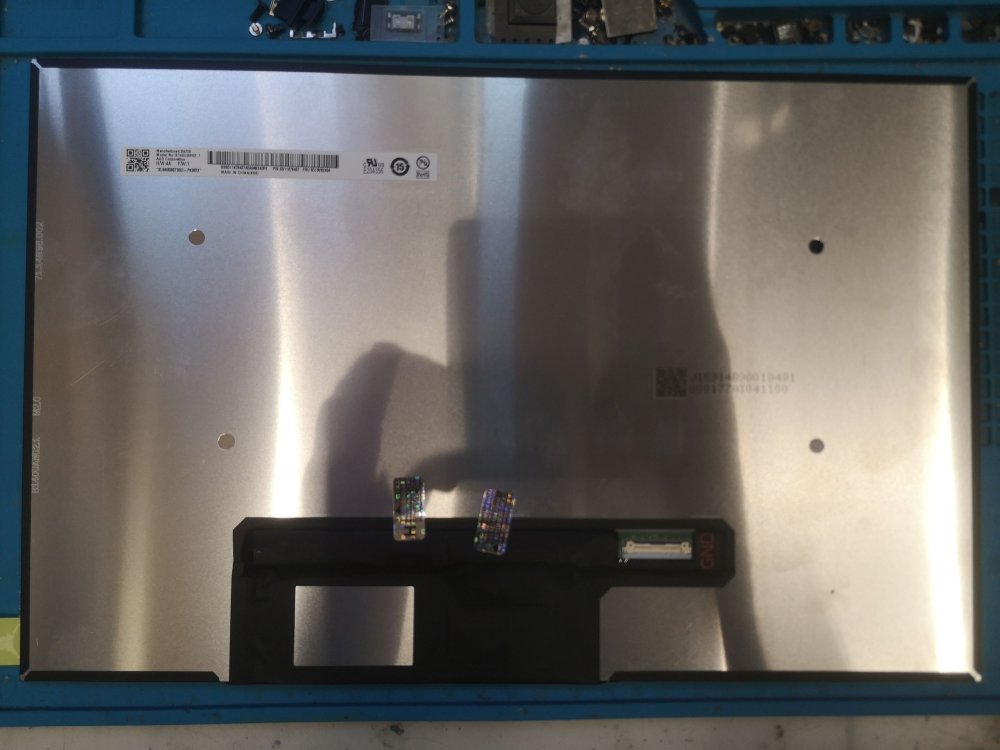
Odłączenie taśmy sygnałowej: Delikatnie połóż matrycę na klawiaturze, ekranem do dołu. Z tyłu matrycy, na jej dolnej krawędzi, znajduje się szerokie złącze taśmy wideo (eDP). Zabezpieczone jest ono zazwyczaj małą, metalową zapadką i/lub taśmą klejącą. Podnieś zapadkę i delikatnie wysuń taśmę ze złącza.
-
Montaż nowej matrycy: Podłącz taśmę sygnałową do nowej matrycy, upewniając się, że jest prawidłowo osadzona, a zapadka jest zamknięta. Ostrożnie umieść nową matrycę w ramie i przyklej do obudowy. Usuń folię ochronną z ekranu.
-
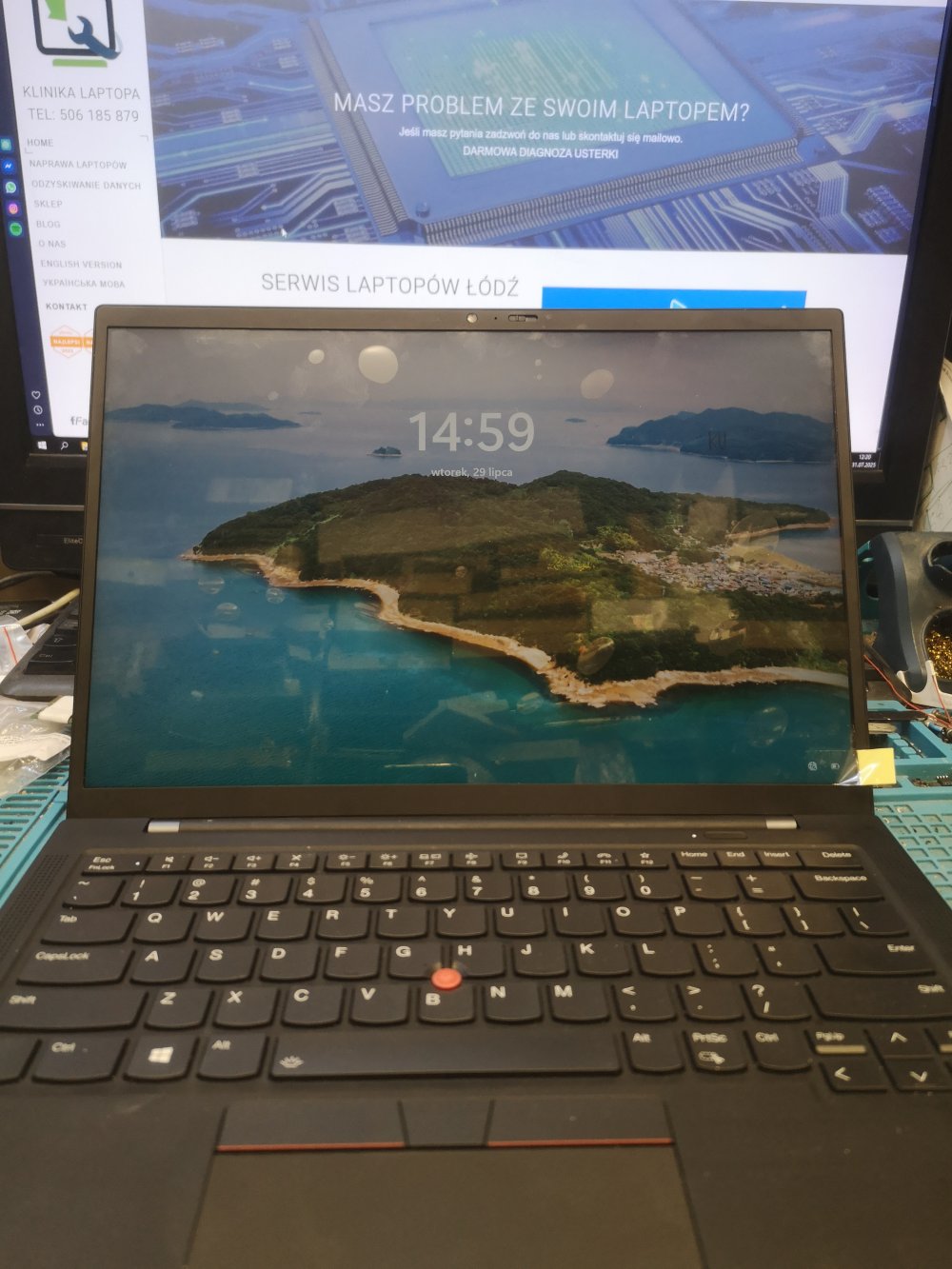
Testowanie: Przed finalnym złożeniem obudowy, podłącz tymczasowo złącze baterii na płycie głównej. Podłącz zasilacz (co automatycznie aktywuje baterię) i uruchom laptopa. Sprawdź, czy nowy ekran wyświetla obraz poprawnie na całej powierzchni.
-
Finalny montaż: Jeśli test przebiegł pomyślnie, wyłącz laptopa i ponownie odłącz złącze baterii. Starannie zamontuj ramkę matrycy, dociskając ją równomiernie, aby klej dobrze chwycił. Podłącz złącze baterii, załóż dolną pokrywę i przykręć wszystkie śruby.
Wymiana matrycy w Lenovo ThinkPad X1 Carbon Gen 9, choć wymaga precyzji i cierpliwości, jest zadaniem wykonalnym. Pamiętaj, aby pracować w dobrze oświetlonym miejscu i zachować porządek ze wszystkimi śrubkami i elementami. Po pomyślnie zakończonej operacji, Twój laptop będzie wyglądał i działał jak nowy.
Kategoria: serwis laptopów Lenovo Łódź , serwis laptopów łódź
Tagi: Lenovo , Thinkpad X1 , Carbon , wymiana matrycy
Kontakt
Zapraszamy do współpracy
- Email: info@klinika-laptopa.pl
- Tel.: +48 506 185 879
- Adres: Al. Mickiewicza 15A 90-443 Łódź